INSTALAR UN SERVIDOR LOCAL EN PC
La instalación de un servidor local en una PC permite visualizar todos los códigos de un sitio web sin tener que subirlo a internet. De esta manera, se puede ensayar el funcionamiento real de una página web, sin que aparezca todavía al publico.
A través de un servidor instalado en la computadora, se pueden administrar los servicios Apache, MySQL PHP y MariaDB, al igual que cambiar sus versiones.
En este tutorial, paso a paso, instalaremos la plataforma WampServer:
1- Descargar WampServer (En Inglés). En la parte inferior de la pantalla aparecerán las opciones de utilizar la versión para windows X64 o la versión de X86. (Foto 01)


2- En la ventana que se abre se puede saltar el llenado del formulario, dando click en "You can download it directly" (Descargar el archivo DIRECTAMENTE). (Foto 02)

3- Esperar que finalice la descarga de WampServer para realizar su instalación. (Foto 03)

INSTALACIÓN DE WAMPSERVER (Servidor Local) EN PC
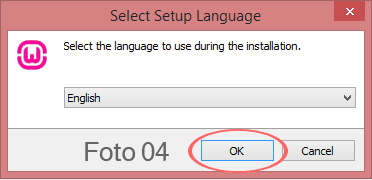
4- Clic DERECHO en el archivo descargado y Ejecutar como administrador, luego Seleccionar Idioma Inglés. (Foto 04)
5- I accept the agreement (Aceptar Términos) y Next (Siguiente), luego Information Next y Select Destination Location (Seleccionar dónde se va a instalar WampServer), por defecto, directamente en Disco c:\wamp64, luego Select Components y Next y Select Start Menu Folder (Carpeta donde se crearán los atajos del Programa), después Next y INSTALL. (Foto 05)

Por defecto, WampServer viene con las últimas versiones de Apache, MySQL y PHP.
6- Seleccionar el Navegador que se va a usar con WampServer (Por defecto viene para Internet Explorer). Inicialmente decir "NO". Más adelante se podrá cambiar el navegador, usando el programa WampServer. (Foto 06)

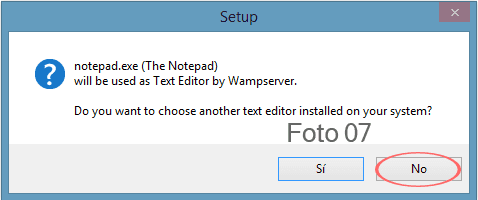
7- Se abrirá otra ventana para Seleccionar el Editor de Textos, que por defecto usa el Bloc de Notas.
Click en NO, y si se desea modificar a "Dreamweaver", por ejemplo, lo hará desde configuración del programa, más adelante. (Foto 07)
¡Listo!, la instalación del servidor local WampServer ha finalizado (Foto 08).

ERRORES AL INSTALAR
WampServer no puede iniciarse porque falta MSVCR120.dll en el equipo
WampServer no puede iniciarse porque falta VCRUNTIME140.dll en el equipo
Si al instalar o al abrir el programa, aparecen cuadros de advertencia de errores, como los anteriores, significa que su versión de windows no está actualizada, o no tiene instalado el visual C++2015.
Puede ensayar a realizar dichas actualizaciones, o desinstalar la versión y buscar una versión de años anteriores.
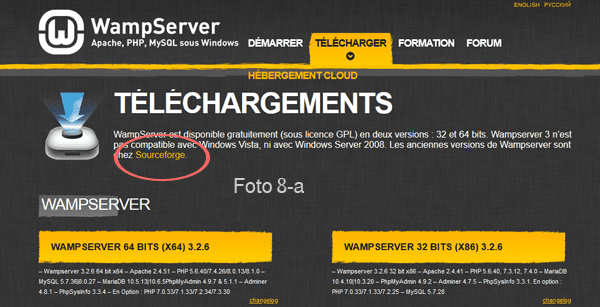
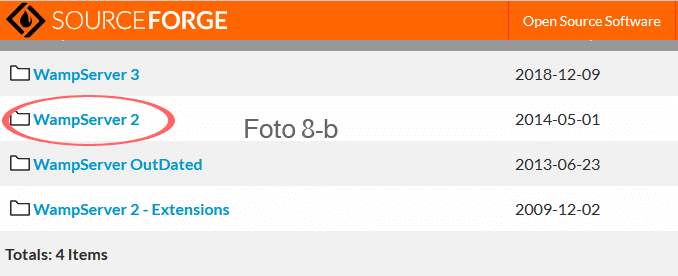
8-a-b- Para instalar una versión anterior, desde la misma página oficial, ir a SourceForge y seleccionar WampServer 2 y WampServer 2.4. (Fotos 8-a y 8-b)
9- Al finalizar la instalación de esta versión, se solicitará permiso de Acceso desde Windows Firewall y ACEPTAR. (Foto 09)

9- Cuando utilice el programa WampServer, en la barra de tareas de la PC, junto al reloj, se verá un menú de opciones de WampServer. (Foto 10)

En el Menú de la Barra de Tareas, se observarán las siguientes advertencias:
 Logo Rojo: Todos los servidores están detenidos o no pueden arrancar.
 Logo Naranja: Algún servidor está detenido o no ha podido arrancar, pero los demás sí funcionan.
 Logo Verde: Todo funciona correctamente.
ABRIR SITIO WEB DESDE PC (Servidor Local - Localhost) USANDO WAMPSERVER
11- Abrir WampServer (Botón Inicio, luego Programas y WampServer, después Start WampServer) Antes de iniciarse el programa, Windows podrá "Pedir permiso para su uso". (Foto 11)

12- En la Barra de Tareas y Click DERECHO sobre el ícono de WampServer y DOBLE CLICK sobre la carpeta "www directory". (Foto 12)

13- En la ventana que se abre, creamos o pegamos la carpeta del sitio web que contenga el index.html o .php y todos los demás códigos y documentos. (Foto 13)
Dejar las demás carpetas que vienen por defecto en su sitio. No moverlas ni borrarlas.

14- Abrir el navegador y escribir en la caja superior para URL "localhost/" (Minúsculas y /). Agregar el nombre de la carpeta del sitio que pegó anteriormente. (Foto 14)
Dar ENTER o IR y se abrirá su sitio en el index de su página. ¡Listo!, seguir navegando.

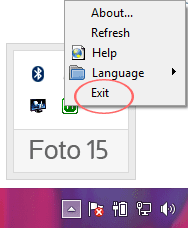
15- Para Cerrar WampServer y salir del sitio, luego Ir a la Barra de Tareas, después Click DERECHO sobre el logo de WampServer y Exit. (Foto 15)