INSTALAR XAMPP COMO SERVIDOR LOCAL EN PC
La instalación de un servidor local en una PC usando XAMPP, permite visualizar códigos escritos en lenguaje PHP sin tener que alojarlos en una página web. De esta manera, se pueden hacer pruebas reales de una aplicación, sin que aparezca todavía a los visitantes.
A través de XAMPP se pueden administrar los servicios Apache, MySQL PHP, MariaDB, Filezilla FTP Server, Mercury Mail Server, Tomcat, Perl, phpMyAdmin, entre otros, al igual que cambiar a versiones anteriores y en diferentes sistemas operativos.
En este tutorial, paso a paso, instalaremos la plataforma XAMPP:
1- Descargar XAMPP. Seleccionar la versión según sistema operativo y estructura en x32 o x64.
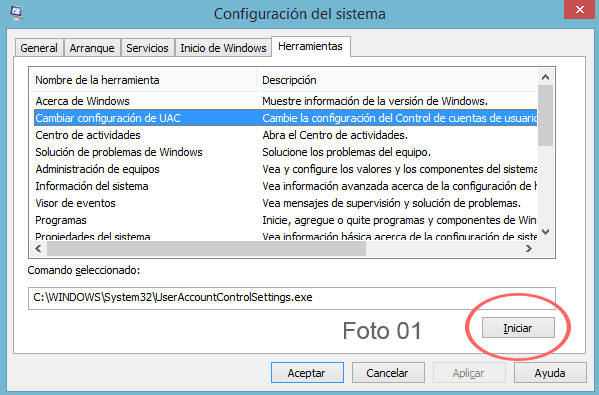
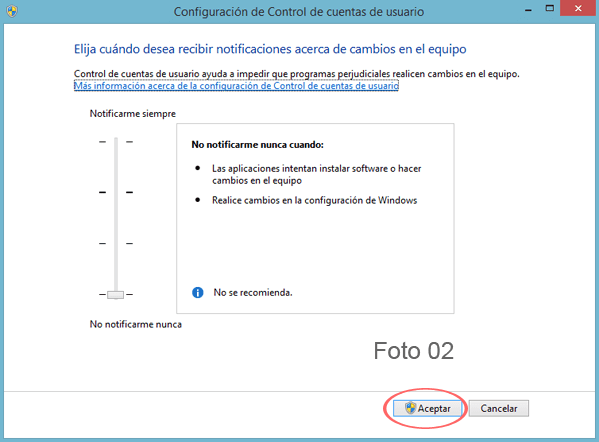
2- Al iniciar la instalación de XAMPP, aparecerá una advertencia de cambiar la configuración de seguridad UAC de su sistema operativo, acción que podrá realizar más adelante, simplemente dando ACEPTAR al cuadro emergente. (Fotos 01 y 02)
Para cambiar la configuración de UAC en su computador, es decir, configurar el control de cuentas de usuario, vamos al cuadro de búsqueda (Lupa) en el inicio de Windows y escribimos msconfig y luego click DERECHO, seleccionando Ejecutar como administrador.
En la pestaña Herramientas de la ventana emergente (Configuración del sistema), marcamos "Cambiar configuración de UAC" y en la parte inferior derecha del cuadro damos "Iniciar".
En la nueva ventana elegir "Cuándo se desea recibir notificaciones acerca de los cambios en el equipo" y "ACEPTAR".
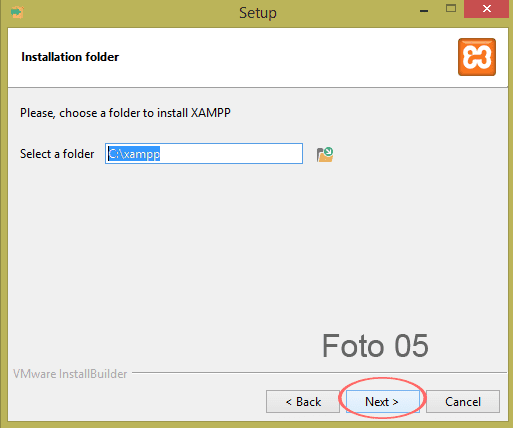
3- Básicamente, la instalación de XAMPP solo necesita dar "Siguiente" (Next) en cada paso. (Fotos 03, 04 y 05)


4- La selección del idioma no permite mayores opciones. (Foto 06)

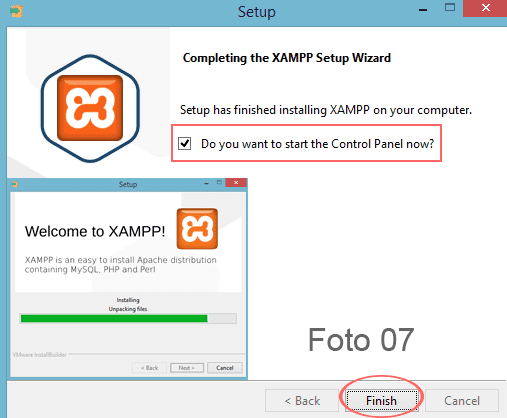
5- Al finalizar la instalación de XAMPP, aparecerá habilitada la opción de utilizar el programa de inmediato, desde su pánel de control. (Foto 07)
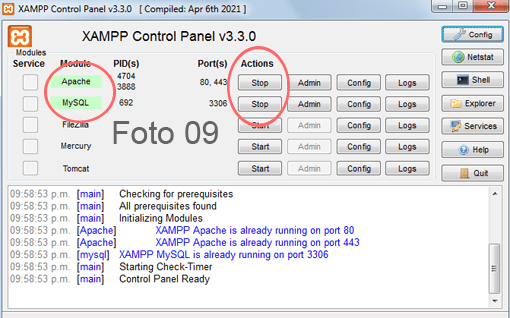
6- Al abrir el pánel de control de XAMPP, activamos (Start) los servicios de "Apache" y "MySQL", los cuales deberán crear un fondo VERDE, indicando que funcionan correctamente.
En caso de presentarse errores de funcionamiento de Apache o MySQL, estos aparecerán con fondo amarillo y comentarios en rojo, además de un cuadro de advertencia explicando las fallas a corregir o sugiriendo la reinstalación del programa. (Foto 08)
(Error: Falta un archivo en su computador - api-ms-win-crt-runtime-l1-1-0.dll)

Los archivos faltantes se pueden descargar por internet y seguir las instrucciones del proveedor.
7- Si se ha solucionado el inconveniente en XAMPP, ambos módulos aparecerán con fondo VERDE (Start), indicando que el pánel está listo. (Foto 09)
NOTA: Puede seguir usando XAMPP desde la ubicación original donde se instaló el programa y solo hacer los cambios a las DOS RUTAS mencionadas anteriormente y agregando, como siempre,
http://localhost/sitio1
MisNuevosProyectos será reemplazado por http://localhost/.